Cómo ejecutar un generador de vídeo con IA localmente (sin ComfyUI)
Usa la GPU de tu PC para ejecutar un generador de vídeo con IA local. Crea cortos narrados y subtitulados sin complejos grafos de nodos.
 SabinoCEO7 min de lecturaActualizado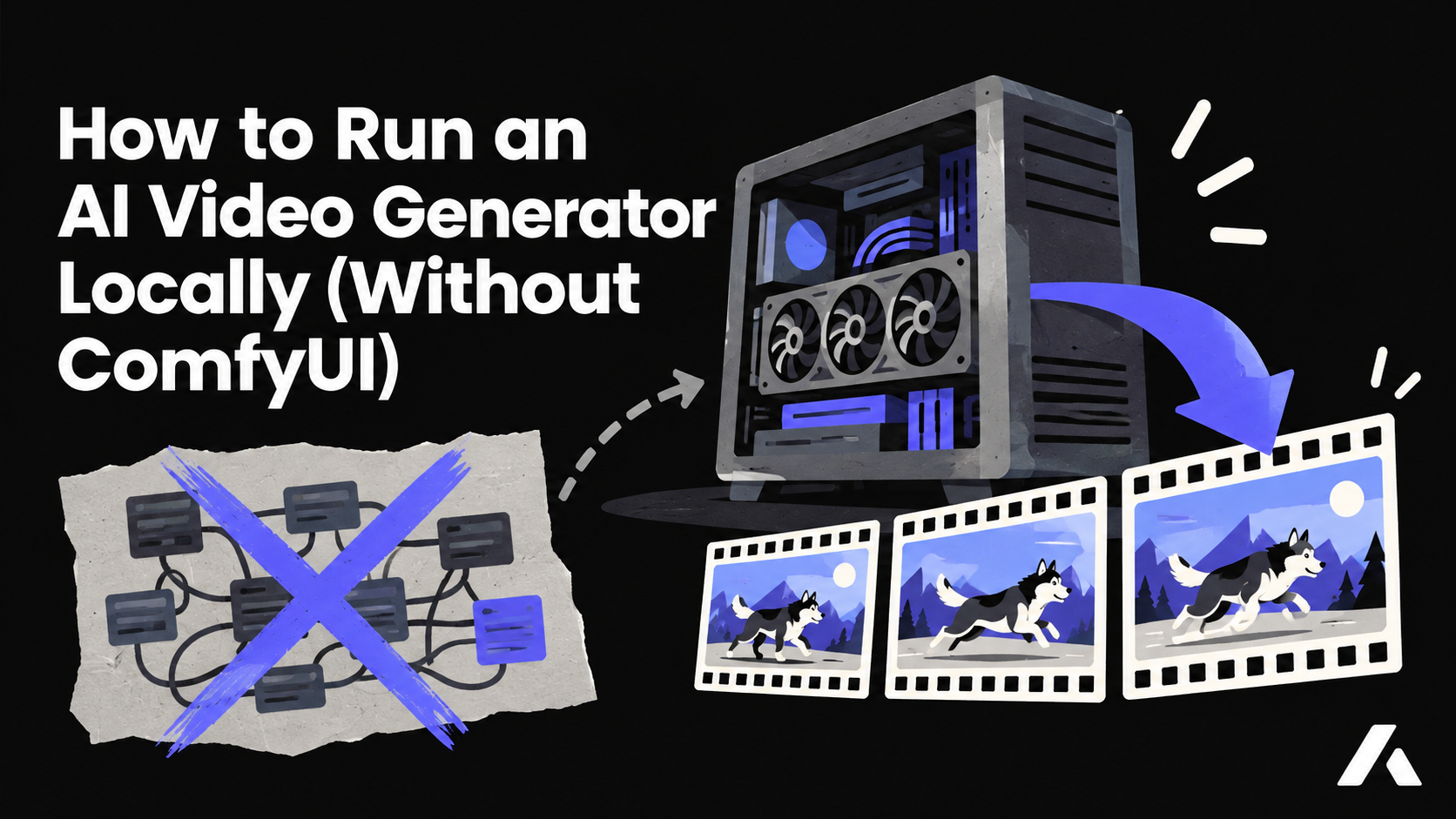
En esta página
- Qué significa realmente "local" en el vídeo con IA
- La vía DIY frente a un estudio integrado
- La comprobación de hardware
- Cuánto tarda un render
- De una idea a un short terminado en tu GPU
- Empieza por el guion
- Fija lo que no debe cambiar
- Revisa antes de renderizar
- Cuándo lo local no es la mejor opción
- Lista de comprobación antes de tu primer render local
Si tienes un PC gaming reciente, ya cuentas con la parte más cara de un equipo de vídeo con IA: una tarjeta gráfica NVIDIA de gama alta. Lo difícil es ponerla a trabajar. La mayoría de tutoriales de generación local te hacen instalar dependencias de Python, descargar pesos de modelos enormes y conectar grafos de nodos en ComfyUI, y la recompensa tras una tarde resolviendo errores suele ser un clip de prueba de cinco segundos y sin sonido.
Esta guía recorre la distancia entre ese clip de prueba y un short terminado con guion, narración y subtítulos: qué significa de verdad "local", qué hardware necesitas, cuánto tardan los renders y cuándo es más inteligente alquilar una GPU o usar la nube.
Qué significa realmente "local" en el vídeo con IA
En generación de vídeo, "local" describe una sola cosa: dónde se renderizan los clips. Convertir una imagen y un prompt en metraje en movimiento es el paso que más cómputo exige, y ejecutarlo en tu propia GPU significa que no pagas a un proveedor de nube por cada segundo de vídeo.
No significa trabajar sin conexión. En Aificient Studio, la app de escritorio renderiza los clips de cada escena en tu GPU mediante un runtime local y puede ensamblar el vídeo final en tu equipo, mientras que tus proyectos y tu cuenta viven en una cuenta alojada en la UE. El reparto es práctico: puedes abrir el mismo proyecto en la app web desde el móvil o la tablet para corregir un guion o un personaje, y después renderizar desde el escritorio.
La vía DIY frente a un estudio integrado
Si has investigado sobre vídeo con IA en local, ya conoces ComfyUI. Es gratuito, extremadamente flexible y la mejor forma de que los usuarios técnicos experimenten con nuevos pesos de modelos y nodos personalizados. Pero produce clips en bruto, no vídeos terminados. Cuando el clip ya existe, la mayor parte del trabajo sigue por delante:
- Escribir un guion completo y dividirlo en escenas
- Mantener la coherencia de personajes y productos de un plano a otro
- Generar la voz en off en una herramienta de audio aparte
- Montar los clips en un editor y alinear el audio a mano
- Transcribir el resultado y dar estilo a los subtítulos
Un generador de vídeos con IA local integrado sustituye el grafo de nodos por un único estudio. Escribes una línea y la IA redacta un concepto estructurado y dividido en escenas cinematográficas. Después la app genera las escenas, añade la narración con una voz predefinida o clonada, incrusta subtítulos palabra a palabra y ensambla el montaje final. El renderizado sigue ocurriendo en tu GPU; la cadena de montaje de cinco aplicaciones distintas, no.
La comprobación de hardware
La generación local de vídeo depende de la VRAM, la memoria integrada en tu tarjeta gráfica, no de la RAM del ordenador. Un PC con 64 GB de RAM y una gráfica de 8 GB no podrá ejecutar estos modelos.
- Sistema operativo: Windows. Aificient Studio también funciona de forma nativa en macOS, pero el renderizado en GPU local requiere Windows.
- Tarjeta gráfica: una GPU NVIDIA moderna compatible.
- VRAM: al menos 16 GB. Entre las tarjetas compatibles están la RTX 3090, la RTX 4090 y la RTX 5090.
Cuánto tarda un render
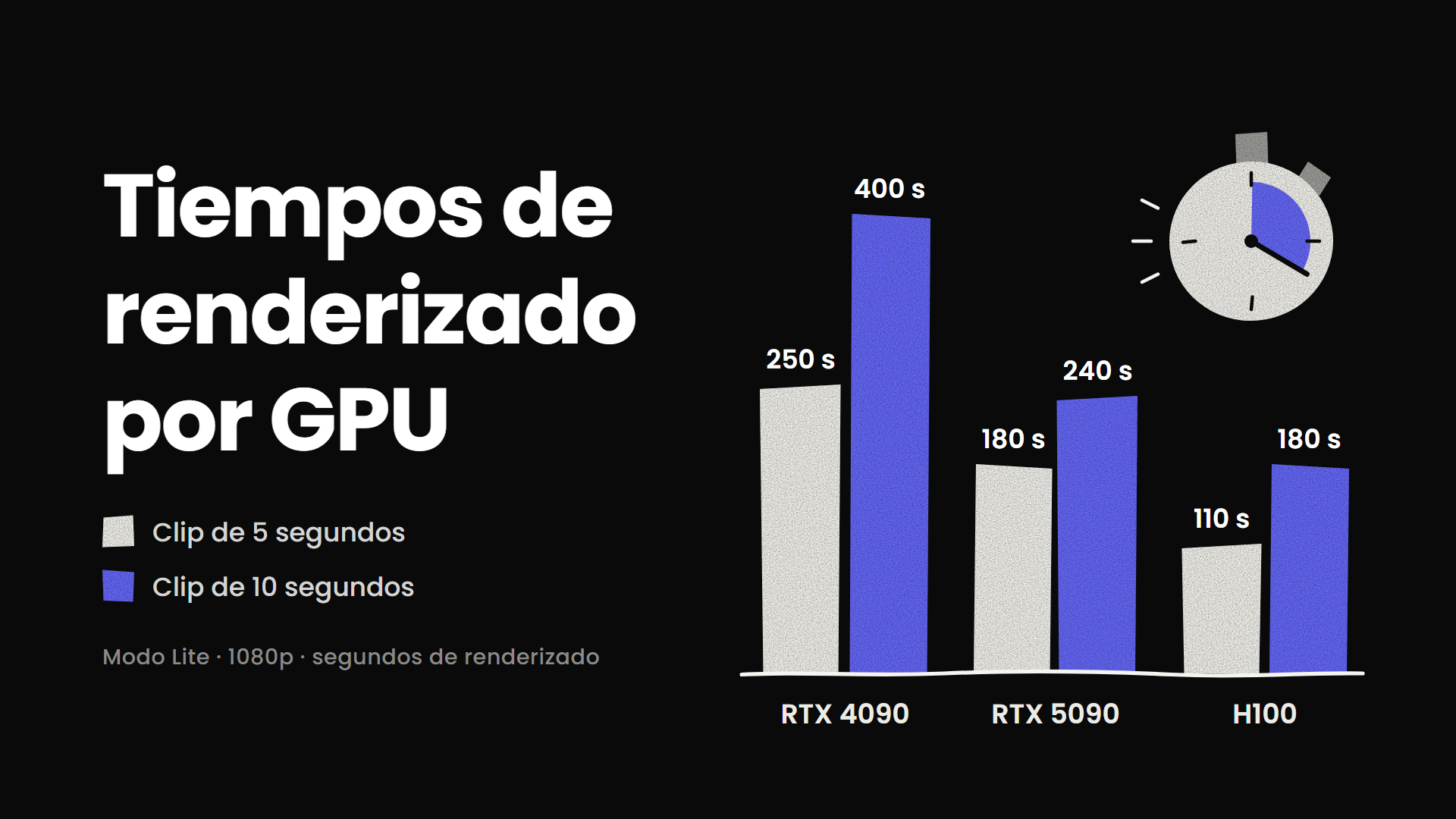
Tiempos de referencia del equipo de Aificient para un clip a 1080p en modo Lite:
- RTX 4090: unos 250 segundos para un clip de 5 segundos y 400 segundos para uno de 10 segundos
- RTX 5090: unos 180 segundos para un clip de 5 segundos y 240 segundos para uno de 10 segundos
- H100 (alquilada): unos 110 segundos para un clip de 5 segundos y 180 segundos para uno de 10 segundos
Son tiempos orientativos por clip, y un short terminado se compone de varios clips. Como estimación aproximada, un vídeo de 60 segundos formado por seis clips de 10 segundos supone unos 40 minutos de renderizado en una RTX 4090 y unos 24 minutos en una RTX 5090. Los tiempos reales varían según los ajustes y la escena.
De una idea a un short terminado en tu GPU
Cuando el tiempo de render se mide en minutos por clip, el flujo de trabajo que importa es el que evita renders desperdiciados. En un estudio integrado actúas como director y no como operador de nodos, y la mayoría de decisiones se toman antes de que la GPU empiece a trabajar.
Empieza por el guion
Un solo prompt se convierte en un guion completo con descripciones de escena, indicaciones de efectos de sonido y un reparto. Cada plano se genera para la historia en lugar de sacarse de un banco de metraje.
Fija lo que no debe cambiar
Sube una foto de un producto real, una prenda, una localización o un objeto a la base de assets del proyecto. Una foto subida nunca se regenera, así que el modelo ve exactamente lo que tú has aportado. Después decides, escena a escena, qué personajes aparecen y qué assets llevan puestos o utilizan, y la misma chaqueta o el mismo escaparate se ven idénticos en todos los planos.
Revisa antes de renderizar
Puedes generar primero solo las imágenes y el audio y revisar cada escena en un lienzo antes de comprometer tiempo de GPU. Si reescribes una escena o cambias un personaje con una instrucción como "añade una chaqueta de cuero", solo se reconstruye lo que ha cambiado: un cambio visual regenera la imagen y conserva la narración, mientras que un cambio de voz vuelve a grabar el audio y conserva la imagen.
Cuando el vídeo está terminado, la app de escritorio puede publicarlo o programarlo en TikTok a través de tu propia sesión iniciada en tu dispositivo, de modo que tus credenciales de la plataforma nunca pasan por los servidores de Aificient.
Cuándo lo local no es la mejor opción
El renderizado local no siempre es la respuesta correcta. Si trabajas en un Mac, tu tarjeta tiene menos de 16 GB de VRAM o necesitas el equipo para otras tareas mientras se renderiza un proyecto largo, hay dos alternativas dentro de la misma app.
- Alquilar una GPU: desde la app de escritorio para Windows o macOS, alquila una RTX 4090, RTX 5090, A100 o H100 con tu propia clave de Vast.ai, con facturación por segundo y ofertas de RTX 4090 desde unos 0,40 $ la hora. Puedes seleccionar varias GPU listas a la vez y las escenas se reparten entre ellas, así que el proyecto termina antes.
- Usar Aificient Cloud: una opción por suscripción que se factura en créditos por escena, con niveles Lite y Pro y sin hardware que configurar. Es también lo que utiliza la app web, así que funciona desde un móvil o una tablet.
Lista de comprobación antes de tu primer render local
- Confirma tu VRAM: comprueba que tu tarjeta NVIDIA tiene al menos 16 GB de memoria propia.
- Actualiza los drivers: unos drivers de NVIDIA al día evitan muchos errores de ejecución bajo carga intensa.
- Libera VRAM: cierra juegos, editores de vídeo y software 3D para que el render disponga de toda la memoria de la tarjeta.
- Revisa el almacenamiento: el runtime local y sus modelos necesitan espacio libre en disco, y tus proyectos cuentan para el almacenamiento de tu cuenta, que Ajustes muestra en un medidor con estados de aviso y crítico.
- Empieza en pequeño: haz que tu primer proyecto sea un vídeo de 15 segundos en modo Lite para conocer cómo se comporta tu tarjeta antes de intentar uno de 60 segundos.
- Revisa primero los assets: genera solo imágenes y audio, corrige lo que no te convenza y renderiza una sola vez.
- Activa las notificaciones: la app de escritorio puede avisarte cuando termina una escena y cuando el vídeo final está listo, para que no tengas que vigilar la cola.
La tarjeta gráfica de tu PC ya es capaz de renderizar el metraje. Lo que convierte ese metraje en un vídeo terminado es todo lo que lo rodea: el guion, los personajes coherentes, la narración, los subtítulos y el montaje. Empieza con un proyecto corto, cronométralo en tu propio hardware y sabrás si el renderizado local, alquilado o en la nube encaja con tu forma de trabajar.

Te toca
Escribe la idea. Publica el vídeo.
Una línea escrita se convierte en un short original y terminado — con guion, elenco, voz y renderizado — listo para TikTok, Reels y Shorts.
 Un samurái solitario lidera la carga al amanecer — cinematográfico, fotorrealista.